Mota
Tag no capacete
 PulseTag.
INFORMAÇÃO MÉDICA DE EMERGÊNCIA
No capacete de mota ou bicicleta, ou numa pulseira desportiva. Uma tag NFC com informação médica para as equipas de emergência consultarem, se for necessário após um acidente.
Tag no capacete
Tag no capacete
Tag numa pulseira desportiva
PREPARAR ANTES DE SAIR
Preencha a ficha no gerador deste site. Reveja os dados e copie o URL que vai guardar na tag.
No NFC Tools, adicione um registo URL/URI e grave o endereço completo numa tag compatível.
No capacete ou numa pulseira, a tag permite abrir a ficha para consulta pelas equipas de emergência em caso de acidente.
IDENTIFICAR A SUA TAG
Três exemplos de autocolantes PulseTag para identificar a tag e indicar onde consultar a informação de emergência.
Exemplos de desenho. O autocolante identifica a tag; a ficha fica no chip NFC, depois de gravar o URL.
DADOS PARA UMA EMERGÊNCIA
Alergias, medicamentos, condições de saúde e um contacto de emergência, reunidos numa ficha. É o utilizador que preenche os dados e os mantém atualizados.
DO FORMULÁRIO À TAG
Da ficha à gravação, em seis passos. Siga as imagens e prepare a sua tag com o NFC Tools.
Use um telemóvel com NFC e uma tag compatível, em formato NDEF, com espaço suficiente e que permita escrita. Pode usar uma tag de outra marca.
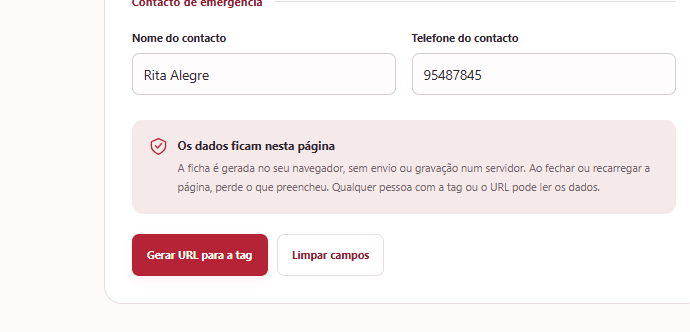
Abra Criar tag e preencha os dados que pretende disponibilizar em caso de acidente. Reveja a informação antes de continuar.
Criar tag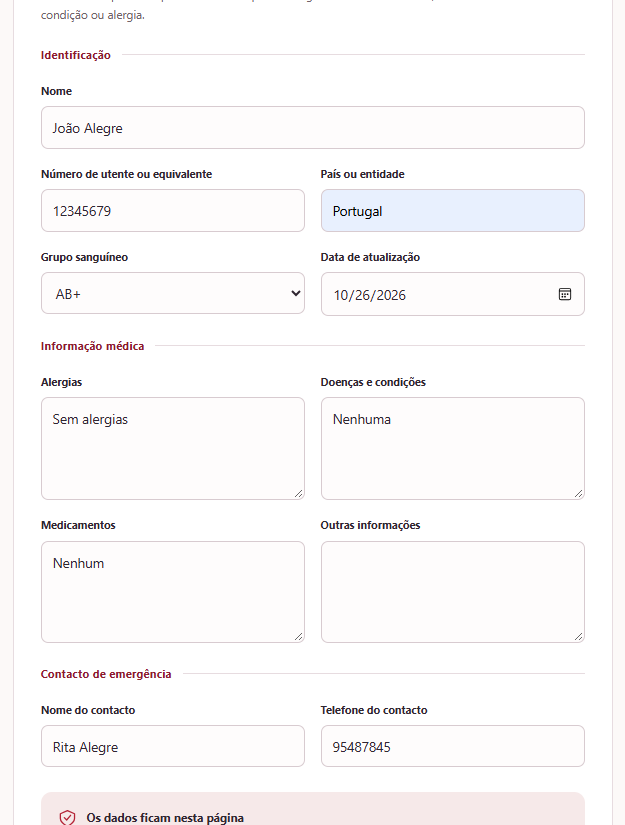 Ampliar imagem ↗
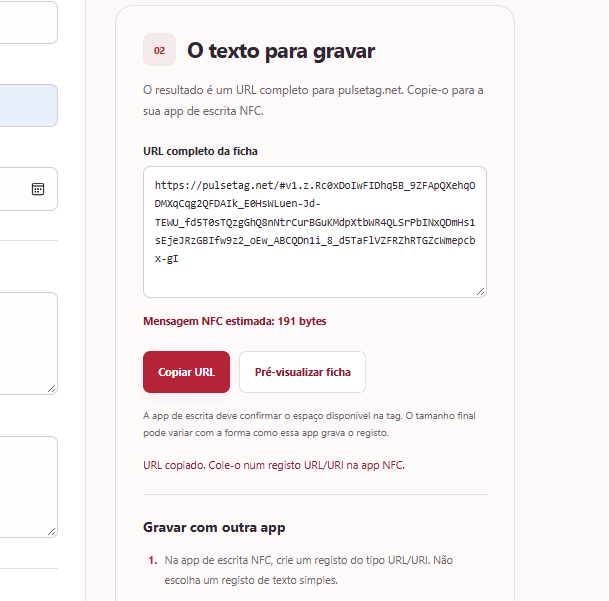
Escolha Gerar URL para a tag. Confira a ficha em Pré-visualizar ficha e toque em Copiar URL.
É uma estimativa da mensagem NFC. A memória anunciada da tag pode incluir espaço que não está disponível para o URL.
 Ampliar imagem ↗
 Ampliar imagem ↗
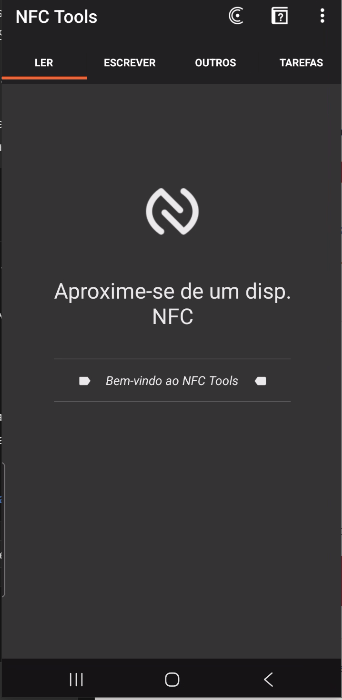
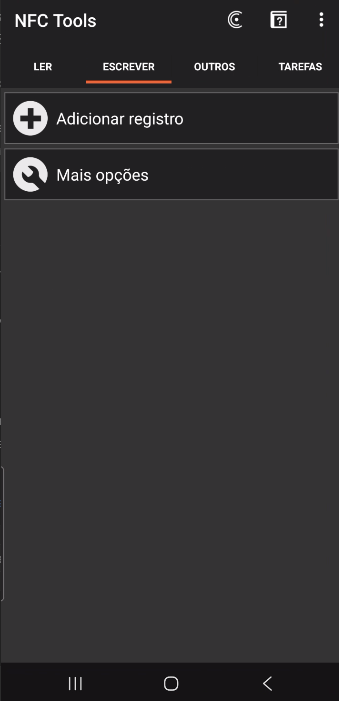
Na app, toque no separador ESCREVER (Write) e depois em Adicionar registo.
 Ampliar imagem ↗
 Ampliar imagem ↗
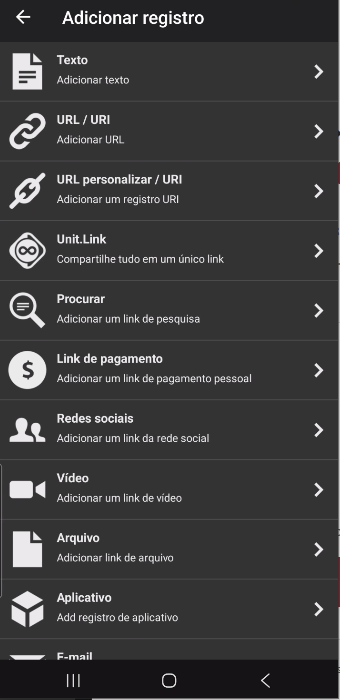
Selecione URL / URI. Na janela seguinte, mantenha https:// no seletor do protocolo.
 Ampliar imagem ↗
 Ampliar imagem ↗
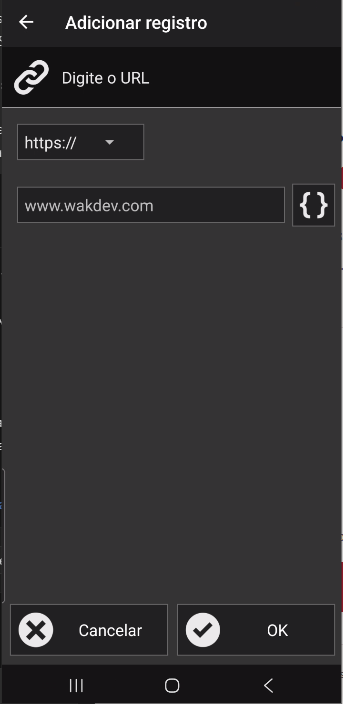
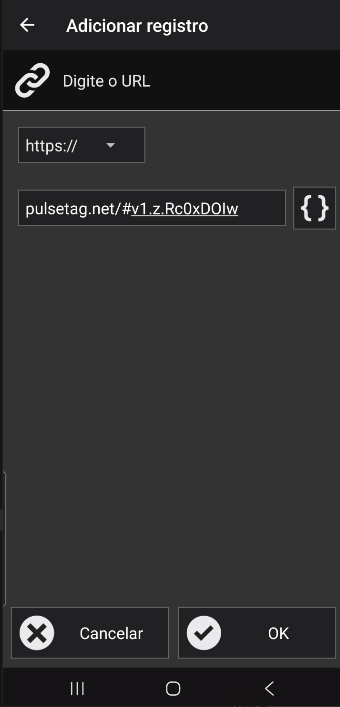
Cole o URL copiado. Com https:// já selecionado, o campo deve começar por pulsetag.net/#, sem repetir o protocolo. Mantenha todo o conteúdo depois de # e toque em OK.
 Ampliar imagem ↗
 Ampliar imagem ↗
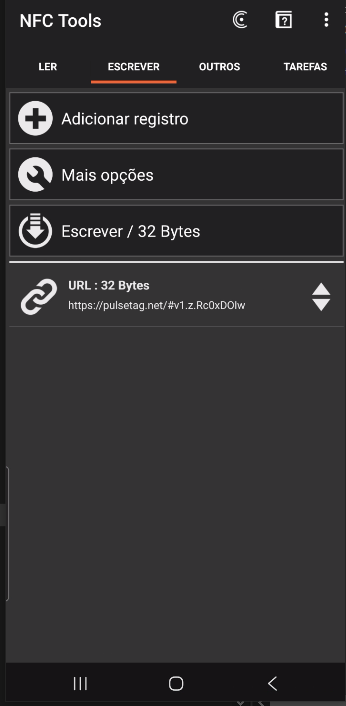
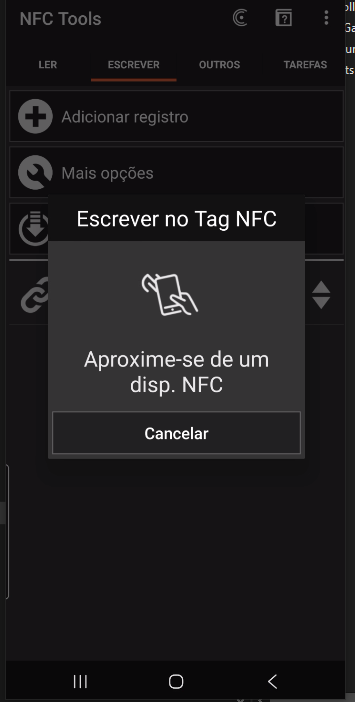
Toque em Escrever / … Bytes. Encoste a tag à antena NFC do telemóvel e aguarde a confirmação da app. A gravação substitui o conteúdo anterior.
 Ampliar imagem ↗
Toque numa imagem para a ver em tamanho completo.
Capturas do NFC Tools para Android, em português. No iPhone ou noutras versões, os nomes e o aspeto podem variar.
Guia oficial do NFC ToolsSe o URL não couber, reduza o conteúdo da ficha ou use uma tag com mais capacidade.
A antena NFC muda de posição entre telemóveis. Mova a tag devagar até encontrar o ponto de leitura.
Preencha novamente o gerador, crie um novo URL e volte a gravar cada tag. Alterar o formulário não atualiza tags já gravadas. Mantenha-as regraváveis para futuras alterações.
A PulseTag é pensada para consulta pelas equipas de emergência. O acesso não está limitado a profissionais: qualquer pessoa com a tag ou o URL pode ler e copiar os dados. Inclua apenas a informação que pretende disponibilizar nestas condições.
Os dados não estão cifrados e o endereço pode ficar no histórico do navegador. Não usamos contas, analytics ou armazenamento das fichas neste site.
Os campos são preenchidos pelo utilizador e não têm verificação clínica. Um campo vazio significa «não informado».
PARA GRAVAR A SUA TAG
Crie a ficha no PulseTag e use o NFC Tools, da Wakdev, para gravar o URL numa tag NFC. Escolha a versão para o seu telemóvel.
Para telemóveis Android com NFC.
Obter no Google PlayPara iPhone compatível com leitura e escrita NFC.
Obter na App StoreConsulte a compatibilidade do seu dispositivo na loja. As ligações abrem as páginas oficiais do NFC Tools.
Preencha a ficha aqui no site, copie o URL e siga o tutorial para o gravar. O PulseTag funciona no navegador; o NFC Tools é usado para a escrita da tag.
PREPARAR A SUA TAG
Preencha a ficha e gere um URL para gravar com o NFC Tools. Os dados ficam no próprio endereço e são lidos pelo PulseTag.
FICHA MÉDICA DE EMERGÊNCIA
Um campo não preenchido não significa ausência de uma condição ou alergia. Esta ficha apresenta os dados guardados na tag.